

EMCD LTC/DOGE 收款錢包設定圖解
在 EMCD 挖 LTC/DOGE,收款地址要分別設定。先準備 Litecoin 和 Dogecoin 各自的地址,再依序儲存、完成郵件確認,就能等候符合條件的出款。
這篇以 EMCD 網頁版的實際畫面帶你操作。你會看到要點哪裡、地址貼哪一格,以及設定完成後為什麼不會立即入帳。
先準備兩組地址,別把幣種和網路弄反
打開你要收款的錢包或交易所,選「接收/充值」。LTC 請選 Litecoin 原生網路;DOGE 請選 Dogecoin 原生網路,各自複製對應地址。即使兩個幣都在同一個 App,也要分開取得地址。
使用交易所時,先確認充值已開放、接受礦池入金,以及最低入金額和所需確認數。收款網路、額外欄位或地址格式有疑問,先問接收端與 EMCD 客服,再繼續。
第一步 打開帳戶設定,選擇幣種
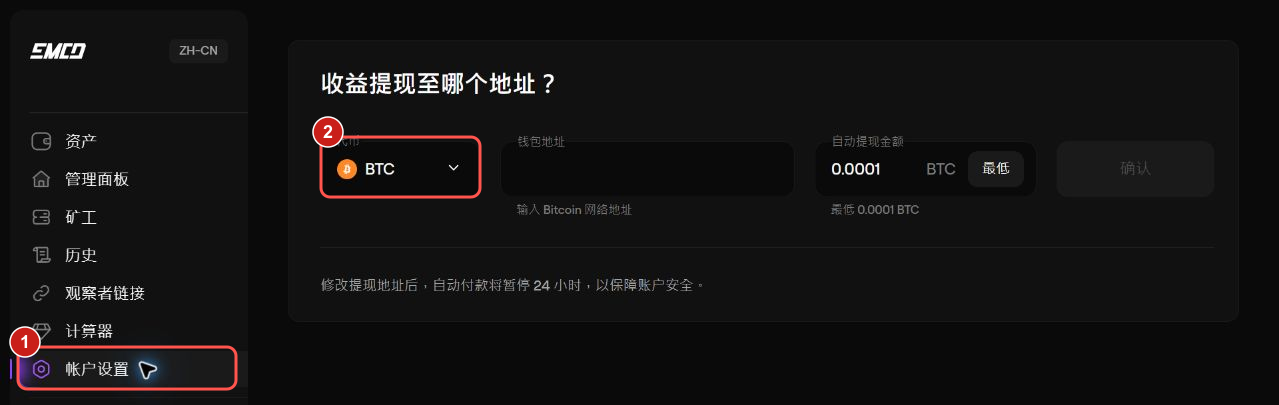
登入 emcd.io 後,點左側的「帐户设置」(圖中 ①),再打開「代币」下拉選單(②)。這裡預設顯示 BTC;請先改選 Litecoin/LTC。
 點圖查看完整大圖 ↗
第二步 填入 LTC 地址與出款門檻
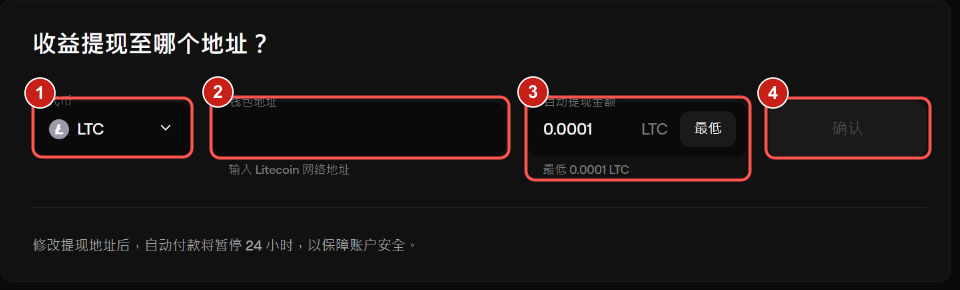
切換 LTC 後,依圖中 ① 到 ④ 核對。畫面保留空白地址,方便辨認欄位;實際設定時請填入你自己的地址。
 點圖查看完整大圖 ↗
- 確認幣種顯示 LTC,再把 Litecoin 原生網路的收款地址貼到「钱包地址」。
- 設定「自动提现金额」。截圖顯示最低 0.0001 LTC;若接收端最低入金額更高,應提高門檻並考量接收端可能收取的費用。
- 核對完整地址與金額後按「确认」,開啟 EMCD 寄到註冊信箱的郵件,完成確認連結。
- 回到 LTC 設定頁,重新核對地址與門檻已保存。
第三步 切換 DOGE,另外完成一次設定
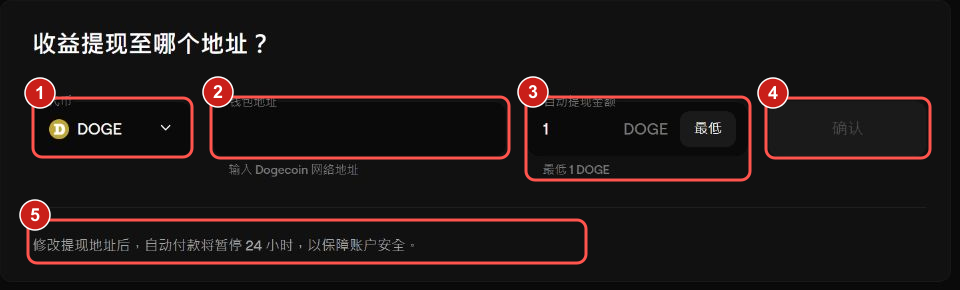
重新打開幣種選單,選 Dogecoin/DOGE,再貼上 Dogecoin 原生網路的收款地址。LTC 設定完成,不代表 DOGE 也已設定。
 點圖查看完整大圖 ↗
- 核對 DOGE 地址及出款門檻。截圖顯示最低 1 DOGE;實際設定仍須配合接收端最低入金要求。
- 按「确认」,完成這次 DOGE 設定的郵件確認,再回設定頁核對。
設定好了,為什麼還沒收到?
新增或修改收款地址後,EMCD 會暫停該幣出款 24 小時。暫停結束後,還要符合你設定的門檻並等待出款批次;不是 24 小時一到就立刻收到。
官方目前通常每日 13:00–14:00 UTC 出款,換算台灣時間是 21:00–22:00。若帳號顯示其他時段,以帳號為準;錯過當日批次可能等到下一批,兩幣也不保證同時入帳。
- 還沒出款:先查郵件是否確認,再看 24 小時暫停期、實際門檻、批次及帳號審核提示。
- 有出款紀錄但沒 TxID:交易可能還在準備,等廣播後再查。
- 已有 TxID 但沒入帳:核對鏈上地址、金額與確認數。確認足夠仍未入帳,聯絡接收端客服。
- 發現地址有誤:停止後續操作並立即聯絡 EMCD;已廣播的交易不能假設可取消或追回。
最後核對這三件事
- LTC 與 DOGE 各自的地址、網路及門檻正確,重新進入設定仍顯示正確結果。
- 兩次設定的郵件確認已完成,並知道各幣暫停出款的截止時間。
- 第一筆出款後,用各自的 TxID 對照鏈上紀錄及錢包入帳;設定成功與實際收到款分開確認。
官方說明與延伸閱讀
操作前可對照以下官方文件。本文依公開規則與實際介面整理,平台規則及接收端條件仍可能更新。
截圖擷取於 2026 年 11 月 11 日,EMCD v5.20.0,介面為簡體中文。紅框及編號為教學標示,帳號區已裁除;按鈕位置可能隨版本調整。